

إنشاء عنوان Gmail باستخدام .NET
أنشئ مولّد Gmail مؤقت خاص بك مع كلمة مرور باستخدام C#
تحميل محاكمة مجانية
مولد Gmail هو طريقة شائعة إلى حد ما لإدارة اشتراكات البريد الإلكتروني. في الجوهر، هو شبيه بموفر عناوين البريد الإلكتروني المؤقتة، لكنه أكثر مرونة، موثوقية وأمانًا.
جوهر المولد هو إنشاء عناوين Gmail إضافية. يمكنك استخدام هذه العناوين الإضافية عند التسجيل في مواقع مختلفة. من المحتمل أن ترسل لك هذه المواقع رسائل إلى العناوين التي تقدمها. نظرًا لأن العناوين إضافية، ستصل جميع الرسائل إلى عنوانك الرئيسي. ولكن في الوقت نفسه، سيظهر العنوان الإضافي الذي تم إنشاؤه بواسطة التطبيق أو يدوياً كمتلقي للرسالة.
البحث عن رسائل البريد الإلكتروني حسب عنوان المستلم سيسمح لك بتصفية الرسائل وتنفيذ إجراءات تلقائية عليها. مرة واحدة أو بشكل دائم. يمكنك أيضًا اكتشاف المواقع التي تشارك عنوانك مع أطراف ثالثة دون موافقتك.
على سبيل المثال، لنفترض أنك أنشأت عنوانًا إضافيًا مثل username+for.spam.sender@gmail.com . ثم قدمته لموقع spam-sender.com. بعد فترة، قد تستلم بريدًا إلكترونيًا من موقع آخر، مثل other-sender.com، لكن المستلم سيكون username+for.spam.sender@gmail.com . في أي حالة أخرى، لن تتمكن من معرفة لماذا يرسل لك other-sender.com رسائل ترويجية، لكن بما أنك استخدمت عنوانًا بديلًا، فمن السهل رؤية أن spam-sender.com شارك عنوانك مع أطراف ثالثة. وإذا كان الأمر كذلك، لا معنى لإلغاء الاشتراك من قوائم البريد لهذه المواقع. من المحتمل أن عنوانك الإضافي قد تم تضمينه بالفعل في قاعدة عامة لإرسال رسائل غير مرغوب فيها. سيكون من الأسهل إذا قمت بحظر جميع الرسائل الواردة إلى هذا العنوان الإضافي. سيكون من الأفضل أيضًا إعداد نقل تلقائي لهذه الرسائل إلى مجلد الرسائل غير المرغوب فيها. سيجعل هذا الإعداد من الصعب على هذه المواقع لأن Gmail سيعلم أن هذه المواقع ترسل بريدًا غير مرغوب فيه.
دعنا نحدد كيفية تنفيذ هذا المولّد باستخدام Aspose.Email لـ .NET.
إنشاء Gmail مؤقت واستخدامه
لإنشاء عنوان Gmail إضافي، لا نحتاج فعليًا إلى Aspose.Email، ولا نحتاج إلى التفاعل مع خدمة Gmail بأي شكل. أي عنوان إضافي تقوم بإنشائه يدويًا أو عشوائيًا، وفقًا لبعض القواعد، سيعمل.
ما هي هذه القواعد؟
النقاط ليست مهمة. أي أنه في عنوانك، قبل رمز ‘@’، يمكنك إزالة النقاط وإضافة نقاط جديدة بين أي زوج من الحروف.
قبل حرف ‘@’، يمكنك إضافة حرف ‘+’ مع أي مجموعة من الأحرف والأرقام بعده. أمثلة للعنوان “username@gmail.com”:
يمكن استخدام جميع هذه العناوين عند التسجيل في المواقع. ولكن بحد ذاتها، لا معنى لها كثيرًا، لأن جميع الرسائل الواردة إلى هذه العناوين ستنتهي في صندوق بريدك الرئيسي. لذلك، من المفيد اتباع إرشاداتنا للعمل بهذه العناوين.
مولد Gmail مؤقت بسيط
دعنا نُنشئ مولد عناوين فرعية عشوائية بسيط. للقيام بذلك، سنضيف سلسلة عشوائية بين حرفي ‘+’ و ‘@’. أولاً، نحتاج إلى توليد سلسلة عشوائية بطول معين، مكوّنة من مجموعة محددة من الأحرف:
const string pattern = "abcdefghijklmnopqrstuvwxyz0123456789";
var patternLength = pattern.Length;
const int suffixLength = 10;
var random = new Random();
var generatedSuffix = Enumerable.Range(0, suffixLength)
    .Aggregate(
        new StringBuilder(),
        (builder, _) => builder.Append(pattern[random.Next(patternLength)]))
    .ToString();
الآن نحتاج إلى الحصول على عنوان البريد الإلكتروني وإضافة السلسلة العشوائية المُولَّدة إليه. للقيام بذلك، سنستخدم الفئة <a href="https://reference.aspose.com/email/net/aspose.email/mailaddress/" rel="nofollow noopener" target="_blank">MailAdress من مكتبة Aspose.Email لـ .NET:
var originalAddress = new MailAddress("some.address@gmail.com");
var generatedAddress = new MailAddress(
    $"{originalAddress.User}+{generatedSuffix}@{originalAddress.Host}");
Console.WriteLine(generatedAddress);
تم! يمكن الآن استخدام العنوان المستلم عند التسجيل في المواقع. ستبدأ المواقع قريبًا في إرسال رسائل إلى هذا العنوان. دعنا نرى ما يمكننا فعله بهذه الرسائل.
استخدم عميل IMAP للتعامل مع الرسائل المستلمة إلى Gmail المُولَّد
أولاً، من أجل التعامل مع الرسائل المستلمة في عنوان إضافي، نحتاج إلى الاتصال بـ Gmail. IMAP مناسب لهذا. للاتصال باستخدام هذا البروتوكول، لا تنس ضبط حسابك للسماح بالاتصال به عبر هذا البروتوكول. يمكنك أيضًا تبسيط اتصال IMAP باستخدام كلمة مرور تطبيق مخصصة. سيسمح لك ذلك بتجنب الحاجة إلى تنفيذ تفويض OAuth إذا لم ترغب في تطبيقه في تطبيقك. فقط اذهب إلى إعدادات حساب Google الخاص بك، افتح قسم الأمان وإضافة كلمة مرور تطبيق. لا تنس حفظ كلمة المرور المولدة في مساحة تخزين آمنة وحاول ألا تفقدها، لأنها تمنحك صلاحية الوصول الكامل إلى بريدك!
إذن، لنستخدم الفئة <a rel="nofollow noopener" target="_blank" href="https://reference.aspose.com/email/net/aspose.email.clients.imap/imapclient/">ImapClient واتصل بحساب Gmail الخاص بك باستخدام بروتوكول IMAP:
var imapClient = new ImapClient("imap.gmail.com", 993, originalAddress.User, "password",
    SecurityOptions.SSLAuto);
تم، الآن يمكننا، على سبيل المثال، الحصول على جميع الرسائل المستلمة إلى عنوان Gmail المُولَّد:
await imapClient.SelectFolderAsync("INBOX");
var queryBuilder = new ImapQueryBuilder();
queryBuilder.To.Contains(generatedAddress.Address);

var list = await imapClient.ListMessagesAsync(queryBuilder.GetQuery());
وسوف تتلقى جميع هذه الرسائل تمامًا. لا يهم من أي موقع جاءت. قد تكون من الموقع الذي زودته بالعنوان المولَّد. قد تكون من موقع آخر. من أي عنوان. نحن نصفي البريد ليس حسب المرسل، بل حسب المستلم. وهذا مريح جدًا.
وضع علامة، حذف، نقل الرسائل المستلمة إلى Gmail المؤقت
بعد حصولنا على قائمة الرسائل، يمكننا بالفعل تنفيذ عمليات مختلفة عليها. كل ذلك مرة واحدة. لا تحتاج إلى العثور عليها في صندوق بريدك واحدةً تلو الأخرى. ببساطة، بضع أوامر وتصبح جميع الرسائل مقروءة، أو تُنقل إلى مجلد آخر، أو تُحذف. فقط لا تنس التحقق مسبقًا أن قائمة الرسائل ليست فارغة. قد تكون قد حذفت كل شيء بالفعل.
if (list.Count > 0)
{
    //Mark as read
    await imapClient.AddMessageFlagsAsync(list, ImapMessageFlags.IsRead);
    //Move
    await imapClient.MoveMessagesAsync(list, "DestinationFolder");
    //Remove
    await imapClient.DeleteMessagesAsync(list, commitNow: true);
}
تم، تم مسح صندوق الوارد من البريد المزعج.
الاشتراك في عنوان Gmail المؤقت
ماذا لو لم ترغب في حذف أو وضع علامة على الرسائل باستمرار عن طريق استدعاء الكود أعلاه يدويًا؟ وماذا لو أردت حذف الرسائل فور استلامها؟ للقيام بذلك، يمكنك على سبيل المثال الاشتراك في الرسائل الجديدة وكتابة وظيفة تحذف الرسائل فور وصولها إلى عنوان بريدك الإلكتروني.
await imapClient.StartMonitoringAsync((_, eventArgs) =>
    {
        var generated = eventArgs.NewMessages
            .Where(message => message.To
                .Any(address => address.Equals(generatedAddress)))
            .ToList();
        if (generated.Count == 0) return;

        imapClient.SelectFolder("INBOX");

        //Do something with the received messages. For example, mark them as read:
        imapClient.AddMessageFlags(generated, ImapMessageFlags.IsRead);

        //or delete them
        imapClient.DeleteMessages(generated, commitNow: true);
    },
    (_, errorEventArgs) => Console.WriteLine(errorEventArgs.Error.Message),
    "INBOX");
هذه الخوارزمية مبسطة قليلًا لأنه في حال حدوث خطأ سيتوقف الاشتراك في الرسائل الجديدة. يمكنك تحسين الخوارزمية بشكل كبير. للقيام بذلك، تحتاج إلى صقل الخوارزمية عبر تحسين معالجة الأخطاء. على سبيل المثال، يمكنك إعداد استئناف المراقبة في حالة حدوث خطأ، ويمكنك استخدام الدالة ImapClient.ResumeMonitoring لهذا الغرض. ستعيد هذه الدالة إنشاء الاتصال بخادم IMAP وتستأنف مراقبة الرسائل الجديدة.
للأسف، لاستخدام هذا الخوارزم عليك الحفاظ على تشغيل البرنامج باستمرار على أي حال. بمجرد إيقاف تنفيذ البرنامج، لن يتم حذف الرسائل الجديدة تلقائيًا. لكن في هذه الحالة، هناك حل آخر.
توقف عن تلقي الرسائل إلى عنوان Gmail المُولَّد
يقدم Gmail خوارزميات لتصفية الرسائل الواردة. تعمل هذه الخوارزميات من جانب الخدمة ولن تسمح بمرور البريد غير المرغوب فيه، إذا قمت بإعدادها بشكل صحيح بالطبع. في الوقت الحالي، للأسف، لا نستطيع توفير إمكانية تكوين هذه الفلاتر عن بُعد باستخدام C#، لكننا نخطط لإضافة هذه الميزة في المستقبل القريب. يرجى متابعة تحديثاتنا!
إذاً، إذا كنت ترغب في تصفية الرسائل الواردة إلى Gmail المُولَّد، تحتاج أولاً إلى إنشاء قالب بحث للفلتر. إليك أبسط كود للحصول على القالب:
//Generate Gmail search pattern
var searchPattern = $"to:({generatedAddress.Address})";
Console.WriteLine(searchPattern);
هنا، المتغيّر generatedAddress يحتوي على Gmail المولَّد الذي تم إنشاؤه سابقًا في هذا المقال. سيقوم الكود أعلاه بإنشاء قالب بحث وطباعةه في الطرفية. انسخ هذا القالب لأنك ستحتاجه عند إنشاء الفلتر.
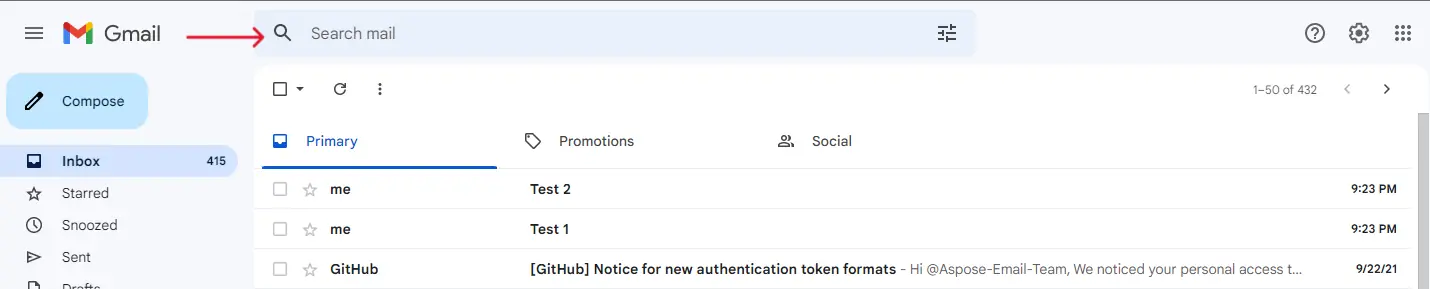
الآن لنصف خطوة بخطوة كيفية إنشاء فلتر. للبدء، افتح واجهة الويب لبريد Gmail، وهي متوفرة على <a href="https://mail.google.com/mail" rel="nofollow noopener" target="_blank">الرابط. في هذه الواجهة، ابحث عن شريط البحث:
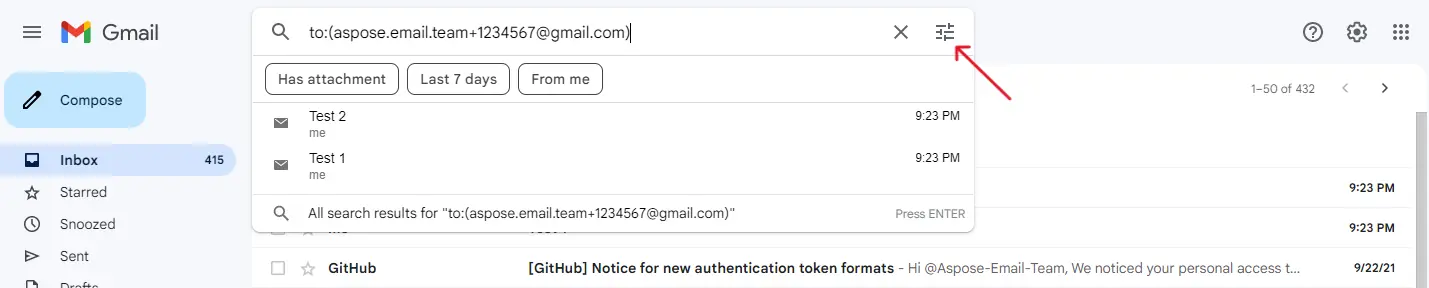
في شريط البحث هذا، تحتاج إلى إدراج القالب المُولَّد سابقًا في هذا الدليل. بعد ذلك، تحتاج إلى النقر على زر “إظهار خيارات البحث”، كما هو موضح في لقطة الشاشة أدناه:
في نافذة خيارات البحث التي تفتح، لا تحتاج إلى إدخال أي بيانات إضافية، فالقالب المولّد قد قام بالفعل بتكوين البحث. فقط انقر على زر "إنشاء الفلتر".
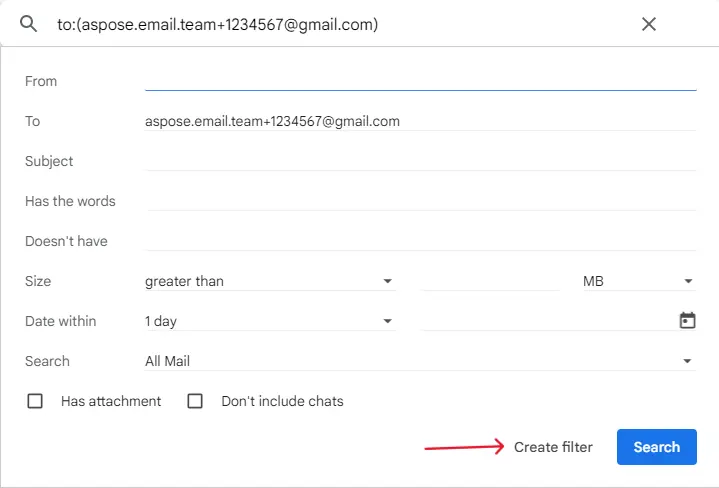
نتيجة لذلك، سيفتح نافذة إعدادات الفلتر:
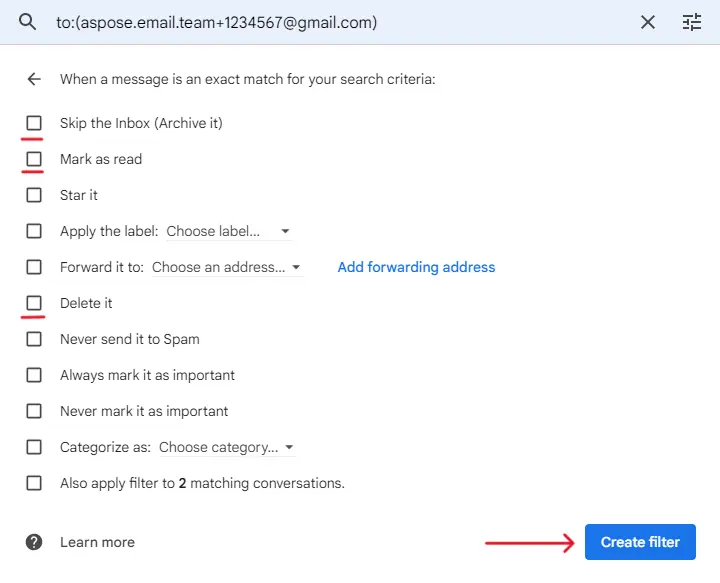
هنا يمكنك اختيار ما يجب أن يفعله الفلتر مع الرسائل المستلمة إلى عنوان Gmail المُولَّد. يمكنك أرشفتها تلقائيًا، وضع علامة مقروءة، حذفها، وما إلى ذلك. عادةً، الخيار الأفضل هو حذف الرسائل. سعة صندوق البريد محدودة، لا جدوى من استهلاكها لتخزين النفايات. بعد اختيار الإجراءات التي تناسبك، اضغط مرة أخرى على زر “إنشاء الفلتر”.
تم! تم تكوين الفلتر بالكامل، لذا لن يزعجك البريد غير المرغوب بعد الآن.
إدارة فلاتر Gmail المؤقتة
أحيانًا تصبح الرسائل التي تتلقاها من موقع معين غير مرغوب فيها. تتحول إلى نفاية في صندوق بريدك وتمنعك من العثور على ما هو مهم ومثير للاهتمام لك. نتيجةً لذلك، تنشئ فلترًا يحجب الرسائل غير المرغوب فيها من هذا الموقع. لكن ماذا لو لم تعد رسائل الموقع عبارة عن بريد عشوائي؟ على سبيل المثال، تريد استعادة كلمة المرور. يرسل لك الموقع بريدًا يحتوي على رابط لنموذج إعادة تعيين كلمة المرور، لكن لا يمكنك استلامه لأن الفلتر يحذف البريد على الفور.
لحسن الحظ، هناك طريقة أنيقة للخروج من هذا الموقف. يمكنك إعادة تكوين الفلتر مؤقتًا بحيث لا يحذف هذه الرسائل. أو يمكنك إزالة الفلتر تمامًا. دعنا نرى كيف يمكن القيام بذلك.
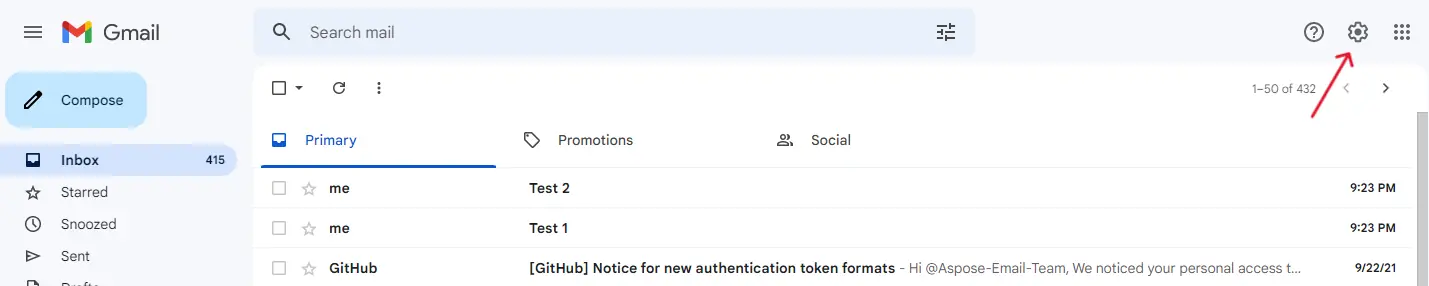
أولًا، افتح واجهة ويب Gmail. على الصفحة التي تفتح، انقر على زر "الإعدادات":
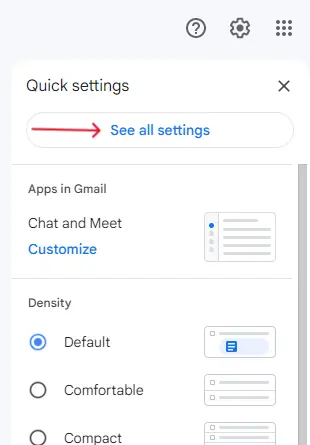
في النافذة التي تفتح، انقر على زر "عرض جميع الإعدادات":
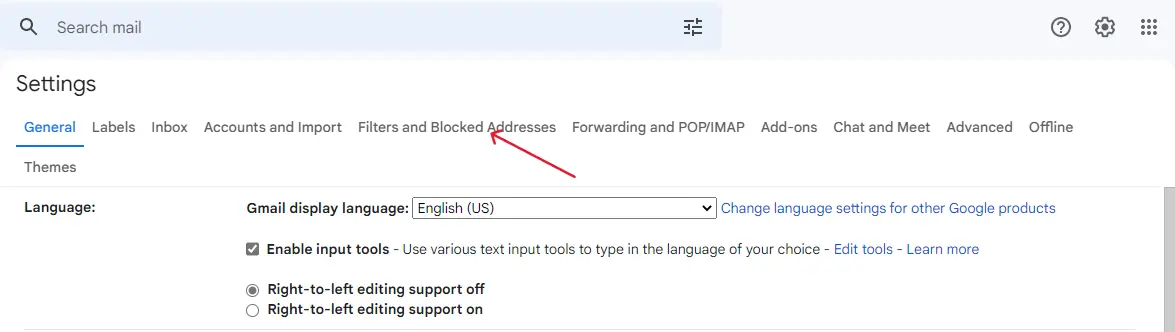
ستفتح نافذة إعدادات حساب Gmail. تحتوي على العديد من الألسنة لضبط تجربة البريد الإلكتروني بدقة. نحن مهتمون باللسان "الفلاتر والعناوين المحجوبة". افتح هذا اللسان:
في اللسان الذي يفتح، ست看到 قائمة بالفلاتر الخاصة بـ Gmail المُولَّدة التي أنشأتها مسبقًا، وربما فلاتر أخرى:
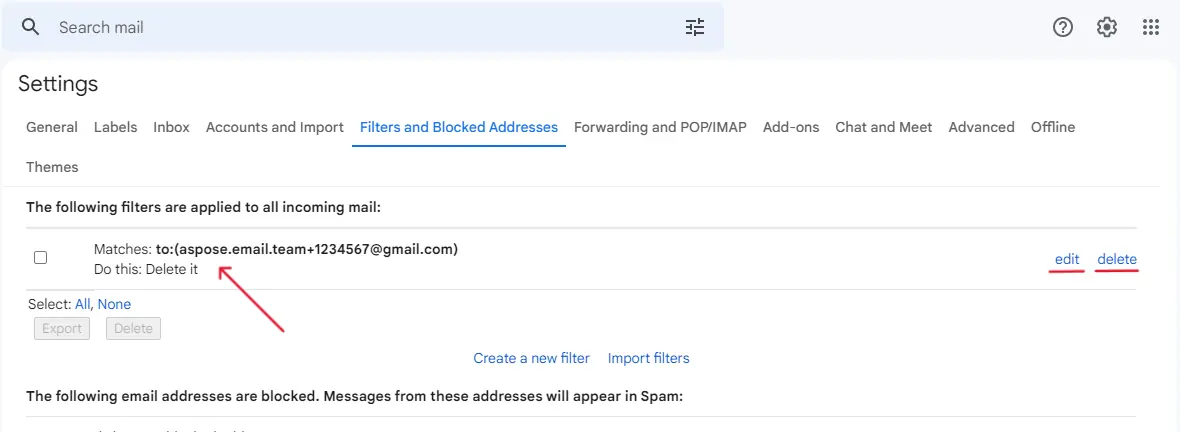
من خلال وصف الفلاتر، يمكنك بسهولة تحديد أي منها مسؤول عن العنوان الذي ترغب في إلغاء حظره. بالنقر على زر "حذف"، يمكنك تعطيل الفلتر بصورة دائمة. إذا نقرت على زر "تحرير"، يمكنك إعادة تكوين الفلتر. على سبيل المثال، بدلاً من حذف الرسائل، يمكنك وضع علامة عليها. بهذه الطريقة يمكنك حفظ الفلتر وتسهيل تشغيله في المستقبل. عبر تحرير الفلتر، ستتمكن من استلام الرسائل الضرورية من الموقع. متى ما رغبت في حظر Gmail المُولَّد مرة أخرى، افتح الفلتر مرة أخرى باستخدام زر "تحرير" وأعد تكوين الإجراءات.
هذا كل شيء. أنت الآن محترف في عناوين Gmail المُولدة. يمكنك إنشاء عدد هائل من العناوين وإدارة تدفق الرسائل البريدية الواردة إلى Gmail بشكل متقن. باستخدام العناوين الإضافية، ستتمكن من تتبع المواقع التي تنقل بياناتك إلى أطراف ثالثة دون موافقتك. ستكون قادرًا على حظر البريد المزعج دون الحاجة إلى إعادة تدريب نظام مكافحة البريد المزعج أو النقر على أزرار إلغاء الاشتراك عدة مرات. يمكنك أتمتة إزالة البريد المزعج باستخدام Aspose.Email .NET أو يدويًا عبر الإعدادات وواجهة Gmail.