

Gmail‑Adresse mit .NET generieren
Erstellen Sie Ihren eigenen temporären Gmail‑Generator mit Passwort in C#
Kostenlose Testversion herunter laden
Ein Gmail‑Generator ist ein recht gängiger Weg, E‑Mail‑Abonnements zu verwalten. Im Wesentlichen ist er ein Pendant zu einem Anbieter temporärer E‑Mail‑Adressen, jedoch weitaus flexibler, zuverlässiger und sicherer.
Der Kern des Generators besteht darin, zusätzliche Gmail‑Adressen zu erstellen. Sie können diese zusätzlichen Adressen bei der Registrierung auf verschiedenen Websites verwenden. Diese Websites werden höchstwahrscheinlich E‑Mails an die von Ihnen angegebenen Adressen senden. Da die Adressen zusätzlich sind, gehen alle Nachrichten an Ihr Hauptpostfach. Gleichzeitig wird die durch die Anwendung generierte bzw. manuell erstellte zusätzliche Adresse als Empfänger des Schreibens angegeben.
Die Suche nach E‑Mails anhand der Empfängeradresse ermöglicht es Ihnen, E‑Mails zu filtern und automatische Aktionen darauf auszuführen – einmalig oder dauerhaft. Sie können zudem Websites erkennen, die Ihre Adresse ohne Ihre Zustimmung an Dritte weitergeben.
Beispielsweise haben Sie eine zusätzliche Adresse username+for.spam.sender@gmail.com erstellt. Sie geben diese dann auf der Website spam-sender.com ein. Nach einiger Zeit erhalten Sie möglicherweise eine E‑Mail von einer anderen Website, z. B. other-sender.com, wobei der Empfänger username+for.spam.sender@gmail.com ist. In jeder anderen Situation könnten Sie nicht nachvollziehen, warum other-sender.com Ihnen Werbe‑Mails schickt, aber da Sie eine alternative Adresse verwendet haben, ist leicht zu erkennen, dass spam-sender.com Ihre Adresse an Dritte weitergegeben hat. Und in diesem Fall macht es keinen Sinn, sich von den Mailinglisten dieser Seiten abzumelden. Ihre zusätzliche Adresse ist wahrscheinlich bereits in einer öffentlichen Datenbank für das Versenden unerwünschter Mails enthalten. Es wird viel einfacher, wenn Sie einfach sämtliche Mails an diese zusätzliche Adresse blockieren. Noch besser wäre es, wenn Sie eine automatische Weiterleitung solcher Mails in den Spam‑Ordner einrichten. Diese Einstellung erschwert diesen Seiten das Leben erheblich, da Gmail erkennt, dass diese Seiten Spam verschicken.
Also lassen Sie uns herausfinden, wie man einen solchen Generator mit Aspose.Email für .NET implementiert.
Temporäres Gmail generieren und damit arbeiten
Um eine zusätzliche Gmail‑Adresse zu erzeugen, benötigen wir Aspose.Email nicht wirklich, wir müssen auch nicht in irgendeiner Weise mit dem Gmail‑Dienst interagieren. Jede zusätzliche Adresse, die Sie manuell oder zufällig nach bestimmten Regeln erstellen, funktioniert.
Also, was sind diese Regeln?
Die Punkte sind nicht relevant. Das heißt, in Ihrer Adresse können Sie vor dem ‘@’-Symbol sowohl Punkte entfernen als auch neue zwischen beliebige Buchstabenpaare einfügen.
Vor dem ‘@’-Zeichen können Sie ein ‘+’-Zeichen mit beliebiger Kombination aus Buchstaben und Zahlen hinzufügen. Beispiele für die Adresse ‘username@gmail.com‘:
All diese Adressen können bereits bei der Registrierung auf Websites verwendet werden. Allein ergeben sie jedoch wenig Sinn, weil alle an diese Adressen kommenden Nachrichten in Ihrem Hauptpostfach landen. Deshalb lohnt es sich, unsere Anleitungen zur Nutzung dieser Adressen zu befolgen.
Einfacher temporärer Gmail‑Generator
So erstellen wir einen einfachen Zufalls‑Sub‑Adress‑Generator. Dazu fügen wir zwischen den Zeichen ‘+’ und ‘@’ einen zufälligen String ein. Zuerst müssen wir einen zufälligen String einer bestimmten Länge erzeugen, der aus einem bestimmten Zeichensatz besteht:
const string pattern = "abcdefghijklmnopqrstuvwxyz0123456789";
var patternLength = pattern.Length;
const int suffixLength = 10;
var random = new Random();
var generatedSuffix = Enumerable.Range(0, suffixLength)
    .Aggregate(
        new StringBuilder(),
        (builder, _) => builder.Append(pattern[random.Next(patternLength)]))
    .ToString();
Jetzt müssen wir die E‑Mail‑Adresse erhalten und den generierten Zufallsstring hinzufügen. Dazu verwenden wir die <a href="https://reference.aspose.com/email/net/aspose.email/mailaddress/" rel="nofollow noopener" target="_blank">MailAdress-Klasse aus der Aspose.Email für .NET‑Bibliothek:
var originalAddress = new MailAddress("some.address@gmail.com");
var generatedAddress = new MailAddress(
    $"{originalAddress.User}+{generatedSuffix}@{originalAddress.Host}");
Console.WriteLine(generatedAddress);
Fertig! Die erhaltene Adresse kann bereits bei der Registrierung auf Websites verwendet werden. Websites werden bald beginnen, Nachrichten an diese Adresse zu senden. Schauen wir, was wir mit diesen Nachrichten machen können.
IMAP‑Client verwenden, um mit Nachrichten zu arbeiten, die an das generierte Gmail gesendet wurden
Zunächst, um mit Nachrichten, die an einer zusätzlichen Adresse eingegangen sind, zu arbeiten, müssen wir uns bei Gmail anmelden. IMAP eignet sich dafür gut. Um sich über dieses Protokoll zu verbinden, vergessen Sie nicht, Ihr Konto so zu konfigurieren, dass Verbindungen über dieses Protokoll erlaubt sind. Zudem können Sie die IMAP‑Verbindung mit einem dedizierten Anwendungspasswort vereinfachen. Damit vermeiden Sie die Notwendigkeit einer OAuth‑Autorisierung, falls Sie diese nicht in Ihrer Anwendung implementieren möchten. Gehen Sie einfach zu den Google‑Kontoeinstellungen, öffnen Sie den Bereich Sicherheit und fügen Sie ein App‑Passwort hinzu. Vergessen Sie nicht, das generierte Passwort sicher zu speichern und nicht zu verlieren, da es Ihnen vollen Zugriff auf Ihre Mails gibt!
Verwenden wir also die <a rel="nofollow noopener" target="_blank" href="https://reference.aspose.com/email/net/aspose.email.clients.imap/imapclient/">ImapClient-Klasse und verbinden uns mit Ihrem Gmail‑Konto über das IMAP‑Protokoll:
var imapClient = new ImapClient("imap.gmail.com", 993, originalAddress.User, "password",
    SecurityOptions.SSLAuto);
Fertig, jetzt können wir zum Beispiel alle Nachrichten abrufen, die an die generierte Gmail‑Adresse gesendet wurden:
await imapClient.SelectFolderAsync("INBOX");
var queryBuilder = new ImapQueryBuilder();
queryBuilder.To.Contains(generatedAddress.Address);

var list = await imapClient.ListMessagesAsync(queryBuilder.GetQuery());
Und Sie erhalten absolut alle solchen Briefe. Es ist egal, von welcher Seite sie stammen. Sie könnten von der Seite kommen, der Sie die generierte E‑Mail‑Adresse gegeben haben. Oder von einer anderen Seite. Von jeder Adresse. Wir filtern E‑Mails nicht nach Absender, sondern nach Empfänger. Und das ist sehr praktisch.
Nachrichten, die an das temporäre Gmail gesendet wurden, markieren, entfernen, verschieben
Nachdem wir die Liste der Briefe erhalten haben, können wir sofort verschiedene Operationen darauf ausführen. Sie müssen sie nicht einzeln in Ihrem Postfach finden. Ein paar Befehle und alle Briefe sind als gelesen markiert, in einen anderen Ordner verschoben oder einfach gelöscht. Vergessen Sie nur nicht vorher zu prüfen, ob die Briefliste nicht leer ist. Vielleicht haben Sie bereits alles gelöscht.
if (list.Count > 0)
{
    //Mark as read
    await imapClient.AddMessageFlagsAsync(list, ImapMessageFlags.IsRead);
    //Move
    await imapClient.MoveMessagesAsync(list, "DestinationFolder");
    //Remove
    await imapClient.DeleteMessagesAsync(list, commitNow: true);
}
Fertig, Ihr Posteingang wurde vom Spam befreit.
Abonnieren Sie temporäre Gmail‑Adresse
Was ist, wenn Sie nicht ständig E‑Mails manuell löschen oder markieren möchten, indem Sie den obigen Code aufrufen? Was, wenn Sie E‑Mails sofort nach dem Empfang löschen wollen? Dazu können Sie sich beispielsweise auf neue Nachrichten abonnieren und eine Funktion schreiben, die Nachrichten sofort nach ihrem Eintreffen an Ihrer E‑Mail‑Adresse löscht.
await imapClient.StartMonitoringAsync((_, eventArgs) =>
    {
        var generated = eventArgs.NewMessages
            .Where(message => message.To
                .Any(address => address.Equals(generatedAddress)))
            .ToList();
        if (generated.Count == 0) return;

        imapClient.SelectFolder("INBOX");

        //Do something with the received messages. For example, mark them as read:
        imapClient.AddMessageFlags(generated, ImapMessageFlags.IsRead);

        //or delete them
        imapClient.DeleteMessages(generated, commitNow: true);
    },
    (_, errorEventArgs) => Console.WriteLine(errorEventArgs.Error.Message),
    "INBOX");
Dieser Algorithmus ist leicht vereinfacht, da bei einem Fehler das Abonnieren neuer Nachrichten unterbrochen wird. Sie können den Algorithmus stark verbessern. Dazu müssen Sie den Algorithmus verfeinern, indem Sie das Fehlermanagement optimieren. Beispielsweise können Sie bei einem Fehler das Monitoring wieder aufnehmen, wofür Sie die ImapClient.ResumeMonitoring‑Funktion nutzen können. Diese Funktion stellt die Verbindung zum IMAP‑Server wieder her und setzt das Überwachen neuer Nachrichten fort.
Leider müssen Sie dieses Verfahren trotzdem ständig laufen lassen, um es zu verwenden. Sobald Sie die Ausführung des Programms unterbrechen, werden neue Nachrichten nicht mehr automatisch gelöscht. In diesem Fall gibt es jedoch eine andere Lösung.
Kein Empfang von Nachrichten an die generierte Gmail‑Adresse mehr
Gmail bietet Algorithmen zum Filtern eingehender Nachrichten. Diese Algorithmen arbeiten auf der Service‑Seite und lassen unerwünschte Mails niemals durch, sofern Sie sie natürlich korrekt konfigurieren. Leider können wir derzeit nicht die Möglichkeit bieten, solche Filter per Remote‑Konfiguration mit C# zu steuern, planen aber, diese Funktion in naher Zukunft hinzuzufügen. Bitte verfolgen Sie unsere Updates!
Wenn Sie also Nachrichten, die in das generierte Gmail gelangen, filtern wollen, müssen Sie zunächst eine Suchvorlage für den Filter erstellen. Hier ist der einfachste Code, um die Vorlage zu erhalten:
//Generate Gmail search pattern
var searchPattern = $"to:({generatedAddress.Address})";
Console.WriteLine(searchPattern);
Hier ist die Variable generatedAddress enthält das generierte Gmail, das zuvor in diesem Artikel erstellt wurde. Der obige Code erzeugt eine Suchvorlage und gibt sie im Terminal aus. Kopieren Sie diese Vorlage, da Sie sie beim Erstellen des Filters benötigen.
Nun beschreiben wir Schritt für Schritt, wie Sie einen Filter erstellen können. Öffnen Sie zunächst die Gmail-Weboberfläche, erreichbar über <a href="https://mail.google.com/mail" rel="nofollow noopener" target="_blank">diesen Link. In dieser Oberfläche finden Sie die Suchleiste:
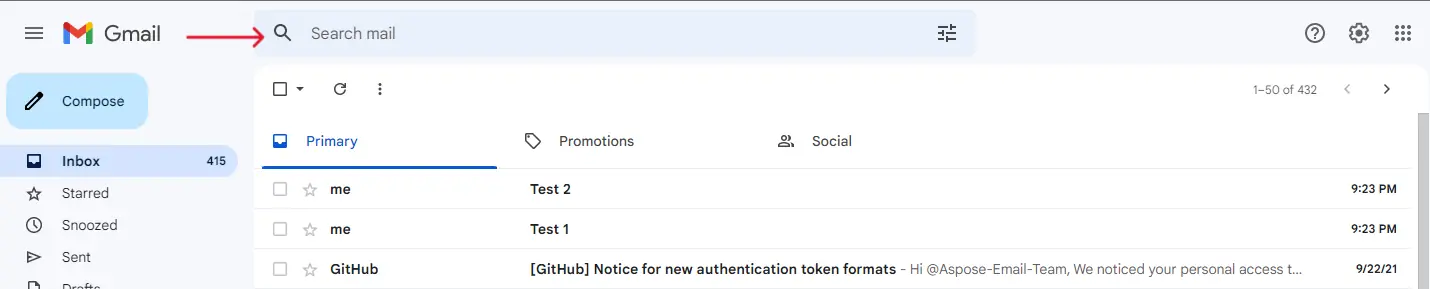
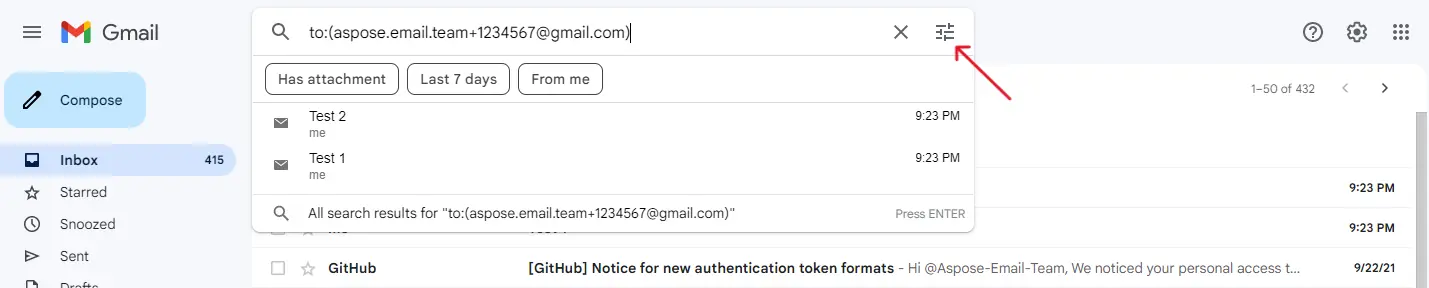
In dieser Suchleiste müssen Sie die zuvor in dieser Anleitung erzeugte Vorlage einfügen. Als nächstes klicken Sie auf die Schaltfläche „Suchoptionen anzeigen“, die im Screenshot unten markiert ist:
Im sich öffnenden Fenster "Suchoptionen" müssen Sie keine zusätzlichen Daten eingeben, die erzeugte Vorlage hat die Suche bereits konfiguriert. Klicken Sie einfach auf die Schaltfläche "Filter erstellen".
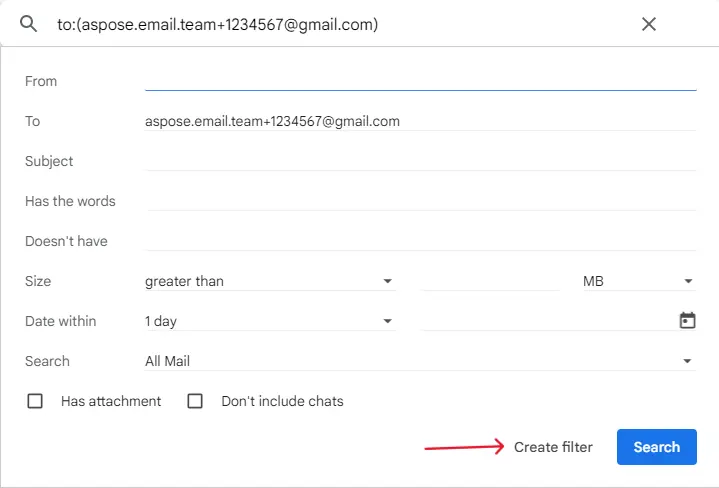
Als Ergebnis öffnet sich das Fenster für die Filtereinstellungen:
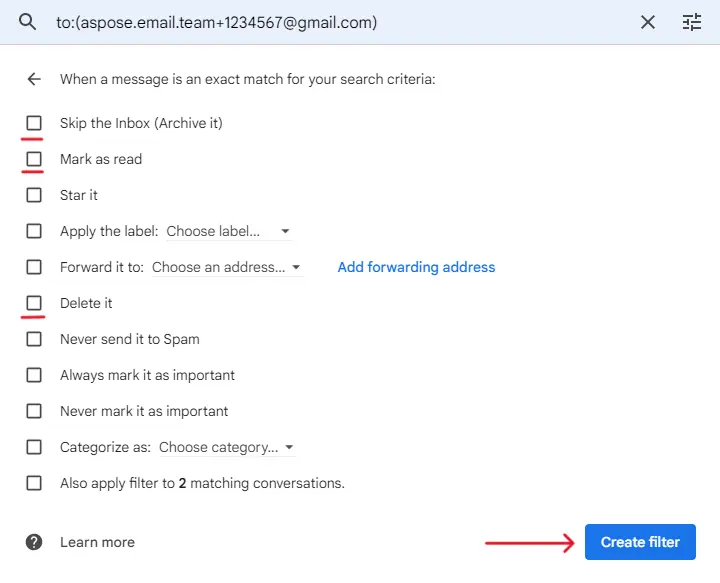
Hier können Sie festlegen, was der Filter mit E‑Mails, die an die generierte Gmail‑Adresse gesendet werden, tun soll. Sie können sie automatisch archivieren, als gelesen markieren, löschen usw. In der Regel ist das Löschen von E‑Mails die beste Option. Das Postfachvolumen ist begrenzt, es macht keinen Sinn, es mit Müll zu füllen. Nachdem Sie die für Sie passenden Aktionen ausgewählt haben, klicken Sie erneut auf die Schaltfläche „Filter erstellen“.
Fertig! Der Filter ist vollständig konfiguriert, sodass Sie keine Junk‑Mails mehr erhalten.
Temporäre Gmail-Filter verwalten
Manchmal werden Nachrichten, die Sie von einer bestimmten Website erhalten, unaufgefordert. Sie werden zu Müll in Ihrem Postfach und verhindern, dass Sie das finden, was wirklich wichtig und interessant für Sie ist. Deshalb erstellen Sie einen Filter, der unerwünschte Nachrichten von dieser Website blockiert. Was aber, wenn die Nachrichten von der Website plötzlich nicht mehr Spam sind? Zum Beispiel, wenn Sie Ihr Passwort zurücksetzen möchten. Eine Website sendet Ihnen eine E‑Mail mit einem Link zu einem Passwort‑Zurücksetzen‑Formular, aber Sie erhalten sie nicht, weil der Filter die E‑Mail sofort löscht.
Glücklicherweise gibt es eine elegante Lösung für diese Situation. Sie können den Filter vorübergehend so umkonfigurieren, dass er diese E‑Mails nicht mehr löscht. Oder Sie entfernen den Filter vollständig. Sehen wir uns an, wie das funktioniert.
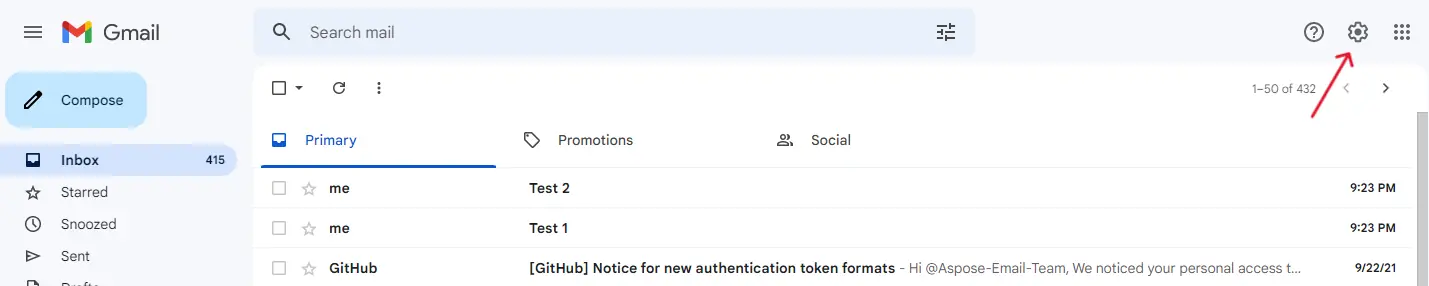
Öffnen Sie zunächst die Gmail-Weboberfläche. Auf der sich öffnenden Seite klicken Sie auf die Schaltfläche "Einstellungen":
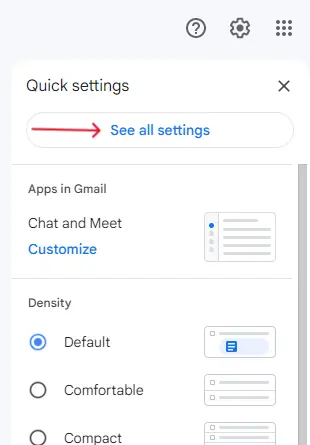
Im sich öffnenden Fenster klicken Sie auf die Schaltfläche "Alle Einstellungen anzeigen":
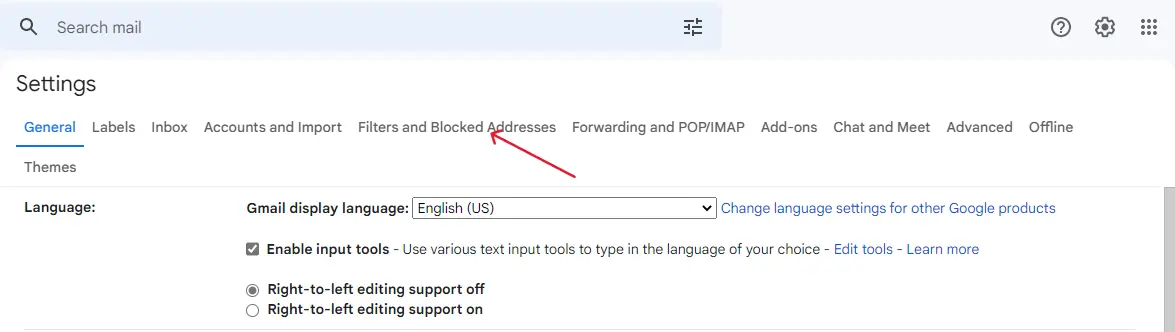
Das Fenster mit den Gmail‑Kontoeinstellungen öffnet sich. Es enthält viele Registerkarten zur Feinabstimmung Ihres E‑Mail‑Erlebnisses. Wir interessieren uns für die Registerkarte "Filter und blockierte Adressen". Öffnen Sie diese Registerkarte:
Im sich öffnenden Tab sehen Sie eine Liste von Filtern für die zuvor erstellten generierten Gmails sowie möglicherweise weitere Filter:
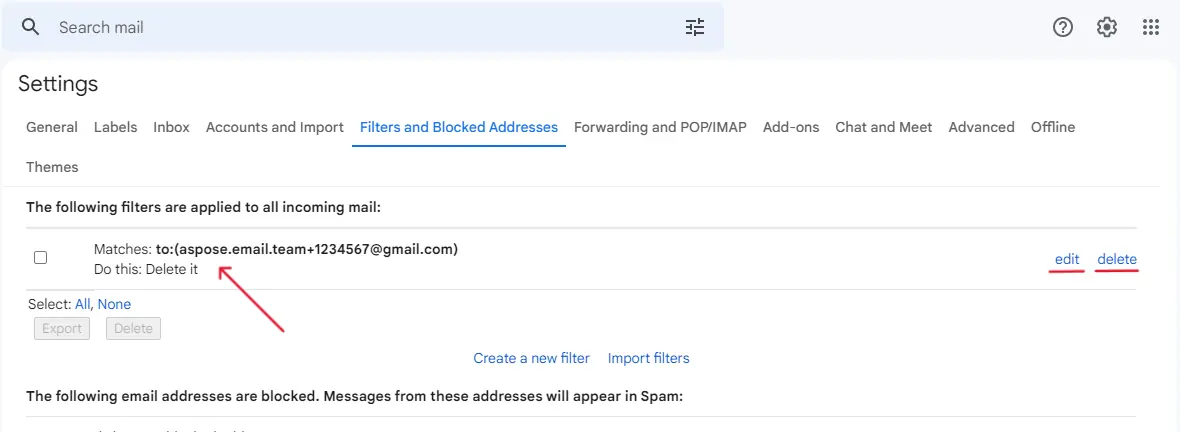
Anhand der Beschreibung der Filter können Sie leicht bestimmen, welcher für die Adresse verantwortlich ist, die Sie entsperren möchten. Durch Klicken auf die Schaltfläche „Löschen“ können Sie den Filter dauerhaft deaktivieren. Wenn Sie auf die Schaltfläche „Bearbeiten“ klicken, können Sie den Filter neu konfigurieren. Zum Beispiel können Sie anstelle des Löschens von E‑Mails diese markieren. Auf diese Weise können Sie den Filter speichern und ihn später leichter wieder aktivieren. Durch das Bearbeiten des Filters erhalten Sie die erforderlichen E‑Mails von der Website. Sobald Sie das erzeugte Gmail wieder blockieren möchten, öffnen Sie den Filter erneut mit der Schaltfläche „Bearbeiten“ und passen die Aktionen an.
Das war’s. Sie sind jetzt ein Profi im Umgang mit generierten Gmail-Adressen. Sie können eine riesige Anzahl von Adressen erzeugen und den E-Mail‑Fluss zu Ihrem Gmail meisterhaft verwalten. Mit zusätzlichen Adressen können Sie Webseiten nachverfolgen, die Ihre Daten ohne Ihre Zustimmung an Dritte weitergeben. Sie können Spam blockieren, ohne Ihr Antispam‑System neu trainieren zu müssen oder mehrfach auf „Abbestellen“-Buttons klicken zu müssen. Sie können die Spam‑Entfernung automatisieren, indem Sie Aspose.Email .NET verwenden oder dies manuell über die Einstellungen und die Gmail‑Oberfläche erledigen.