


Genera indirizzo Gmail usando Python via .NET
Crea il tuo generatore Gmail temporaneo con password usando Python
Scarica la prova gratuita
Il generatore Gmail è un modo piuttosto comune per gestire le iscrizioni email. In sostanza, è l’analogo di un fornitore di indirizzi email temporanei, ma molto più flessibile, affidabile e sicuro.
L’essenza del generatore è creare indirizzi Gmail aggiuntivi. Puoi utilizzare questi indirizzi aggiuntivi durante la registrazione su vari siti web. Questi siti probabilmente invieranno email agli indirizzi forniti. Poiché gli indirizzi sono aggiuntivi, tutte le lettere arriveranno al tuo indirizzo principale. Ma allo stesso tempo, un indirizzo aggiuntivo generato dall’applicazione o preparato manualmente verrà indicato come destinatario della lettera.
Cercare le email per l’indirizzo del destinatario ti permetterà di filtrare le email e di eseguire azioni automatiche su di esse. Una tantum o permanentemente. Puoi anche intercettare siti che condividono il tuo indirizzo con terze parti senza il tuo consenso.
Ad esempio, supponiamo di aver generato un indirizzo aggiuntivo username+for.spam.sender@gmail.com . Lo si passa poi al sito spam-sender.com. Dopo un po’, si può ricevere un’email da un altro sito, come other-sender.com, ma il destinatario sarà username+for.spam.sender@gmail.com . In ogni altra situazione, non potresti capire perché other-sender.com ti invia email promozionali, ma poiché hai usato un indirizzo alternativo, è facile vedere che spam-sender.com ha condiviso il tuo indirizzo con terze parti. E in tal caso, non ha senso cancellarsi dalle mailing list di questi siti. Il tuo indirizzo aggiuntivo è probabilmente già stato incluso in qualche database pubblico per l’invio di email indesiderate. Sarà molto più facile bloccare tutta la posta inviata a questo indirizzo aggiuntivo. Sarebbe ancora meglio impostare lo spostamento automatico di tali email nella cartella spam. Questa configurazione renderà la vita molto difficile a questi siti perché Gmail saprà che stanno inviando spam.
Scopriamo quindi come implementare un tale generatore usando Aspose.Email per Python via .NET.
Genera Gmail temporaneo e gestiscilo
Per generare un indirizzo Gmail aggiuntivo, in realtà non ci serve Aspose.Email, non è necessario interagire in alcun modo con il servizio Gmail. Qualsiasi indirizzo aggiuntivo che inventi manualmente o casualmente, soggetto a certe regole, funzionerà.
Quali sono quindi queste regole?
I punti non sono importanti. Cioè, nel tuo indirizzo, prima del simbolo ‘@’, puoi sia rimuovere i punti sia aggiungerne di nuovi tra qualsiasi coppia di lettere.
Prima del carattere ‘@’, puoi aggiungere un carattere ‘+’ con qualsiasi combinazione di lettere e numeri dopo di esso. Esempi per l’indirizzo "username@gmail.com":
Tutti questi indirizzi possono già essere usati durante la registrazione sui siti web. Ma da soli hanno poco senso, poiché tutti i messaggi inviati a questi indirizzi finiranno nella tua casella principale. Pertanto, è consigliabile utilizzare le nostre istruzioni per lavorare con questi indirizzi.
Generatore Gmail temporaneo semplice
Creiamo quindi un semplice generatore di sotto‑indirizzi casuali. Per farlo, aggiungeremo una stringa casuale tra i caratteri ‘+’ e ‘@’. Prima di tutto, dobbiamo generare una stringa casuale di una certa lunghezza, composta da un determinato insieme di caratteri:
suffixLength = 10
generatedSuffix = ''.join(random.choice(string.ascii_lowercase + string.digits) for _ in range(suffixLength))
Ora dobbiamo ottenere l’indirizzo email e aggiungere la stringa casuale generata. Per farlo, utilizzeremo la classe <a href="https://reference.aspose.com/email/python-net/aspose.email/mailaddress/" rel="nofollow noopener" target="_blank">MailAdress della libreria Aspose.Email per Python via .NET:
originalAddress = MailAddress("some.address@gmail.com")
generatedAddress = MailAddress(
    f"{originalAddress.user}+{generatedSuffix}@{originalAddress.host}")
print(generatedAddress)
Fatto! L’indirizzo ricevuto può già essere usato durante la registrazione sui siti web. I siti inizieranno presto a inviare messaggi a questo indirizzo. Vediamo cosa possiamo fare con questi messaggi.
Usa il client IMAP per operare con i messaggi ricevuti sul Gmail generato
Innanzitutto, per operare sui messaggi ricevuti a un indirizzo aggiuntivo, dobbiamo connetterci a Gmail. IMAP è perfetto per questo. Per connettersi usando questo protocollo, non dimenticare di configurare il tuo account per consentire la connessione tramite questo protocollo. Inoltre, puoi semplificare la connessione IMAP con una password specifica per l’applicazione. Questo ti eviterà di dover eseguire l’autorizzazione OAuth se non vuoi implementarla nella tua applicazione. Vai alle impostazioni del tuo account Google, apri la sezione Sicurezza e aggiungi una password per l’app. Non dimenticare di salvare la password generata in un archivio sicuro e cerca di non perderla, perché ti dà pieno accesso alla tua posta!
Quindi, utilizziamo la classe <a rel="nofollow noopener" target="_blank" href="https://reference.aspose.com/email/python-net/aspose.email.clients.imap/imapclient/">ImapClient e connettiamoci al tuo account Gmail usando il protocollo IMAP:
imapClient = ImapClient("imap.gmail.com", 993, originalAddress.user, "password", SecurityOptions.SSL_AUTO)
Fatto, ora possiamo, ad esempio, ottenere tutti i messaggi ricevuti all’indirizzo Gmail generato:
imapClient.select_folder("INBOX")
queryBuilder = ImapQueryBuilder()
queryBuilder.to.contains(generatedAddress.address)

messages = imapClient.list_messages(queryBuilder.get_query())
E riceverai assolutamente tutte queste lettere. Non importa da quale sito provengano. Potrebbero provenire dal sito a cui hai fornito l’indirizzo email generato. Potrebbero provenire da un altro sito. Da qualsiasi indirizzo. Filtriamo le email non per mittente, ma per destinatario. Ed è molto comodo.
Segna, rimuovi, sposta i messaggi ricevuti al Gmail temporaneo
Avendo ricevuto l’elenco delle lettere, possiamo già eseguire varie operazioni su di esso. Soprattutto tutto in una volta. Non devi trovarle nella tua casella una per una. Letteralmente, un paio di comandi e tutte le lettere sono segnate come lette, spostate in un’altra cartella o semplicemente cancellate. Basta non dimenticare di verificare in anticipo che l’elenco delle lettere non sia vuoto. Potresti aver già cancellato tutto.
if messages.length > 0:
    # Mark as read
    imapClient.add_message_flags(messages, ImapMessageFlags.is_read)
    # Move
    imapClient.move_messages(messages, "DestinationFolder")
    # Remove
    imapClient.delete_messages(messages, True)
Fatto, la tua casella è stata svuotata dallo spam.
Smetti di ricevere messaggi all'indirizzo Gmail generato
Gmail fornisce algoritmi per filtrare i messaggi in arrivo. Questi algoritmi operano sul lato del servizio e non faranno passare mai posta indesiderata, se ovviamente li configuri correttamente. Al momento, sfortunatamente, non possiamo fornirti la funzionalità per configurare remotamente tali filtri usando Python, ma prevediamo di aggiungere questa opportunità nel prossimo futuro. Per favore, segui i nostri aggiornamenti!
Quindi, se vuoi filtrare i messaggi in arrivo al Gmail generato, devi prima creare un modello di ricerca per il filtro. Ecco il codice più semplice per ottenere il modello:
# Generate Gmail search pattern
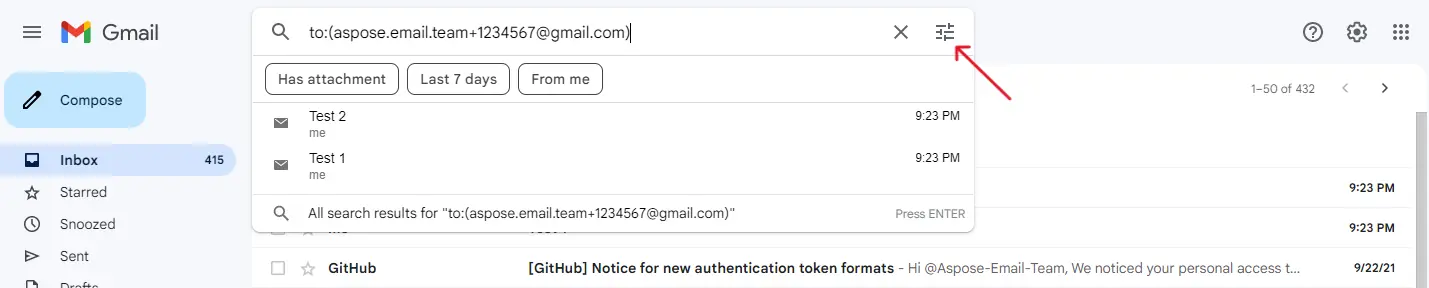
searchPattern = f"to:({generatedAddress.address})"
print(searchPattern)
Qui, la variabile generatedAddress contiene il Gmail generato che è stato creato in precedenza in questo articolo. Il codice sopra creerà un modello di ricerca e lo stamperà nel terminale. Copia questo modello perché ti servirà durante la creazione del filtro.
Ora descriviamo passo passo come creare un filtro. Per iniziare, apri l’interfaccia web di Gmail, disponibile al <a href="https://mail.google.com/mail" rel="nofollow noopener" target="_blank">il link. In questa interfaccia, trova la barra di ricerca:
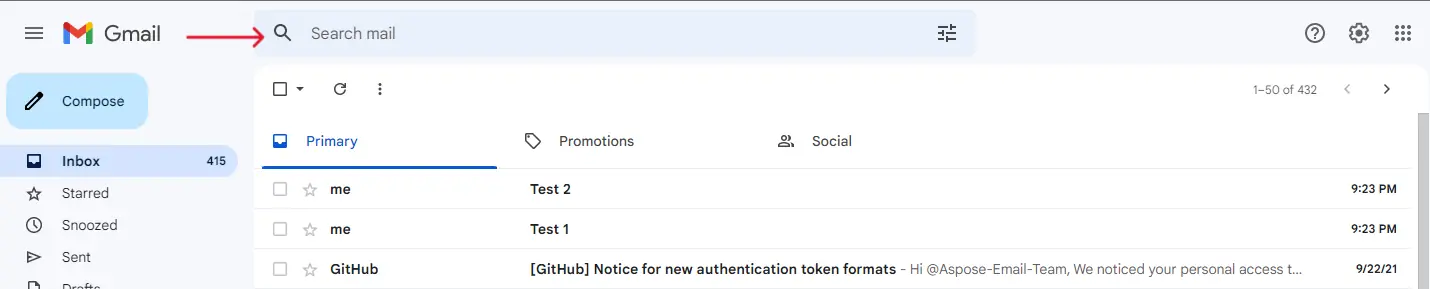
In questa barra di ricerca, devi inserire il modello generato in precedenza in questa istruzione. Successivamente, devi fare clic sul pulsante “Show search options”, indicato nello screenshot qui sotto:
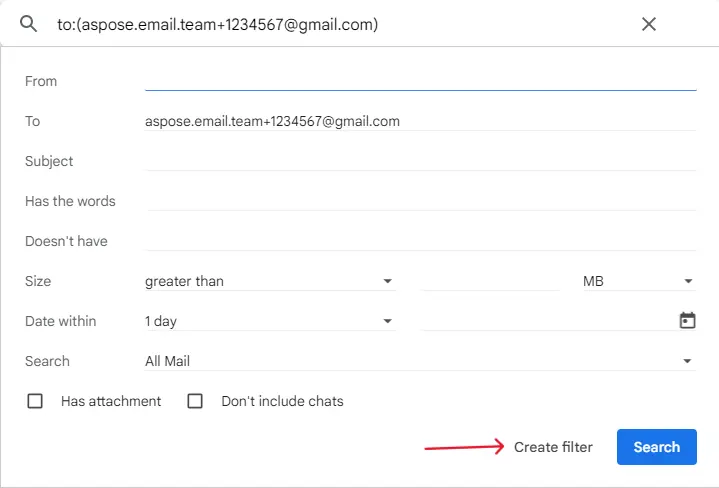
Nella finestra delle opzioni di ricerca che si apre, non devi inserire nessun dato aggiuntivo, il modello generato ha già configurato la ricerca. Basta fare clic sul pulsante "Create filter".
Di conseguenza, si aprirà la finestra delle impostazioni del filtro:
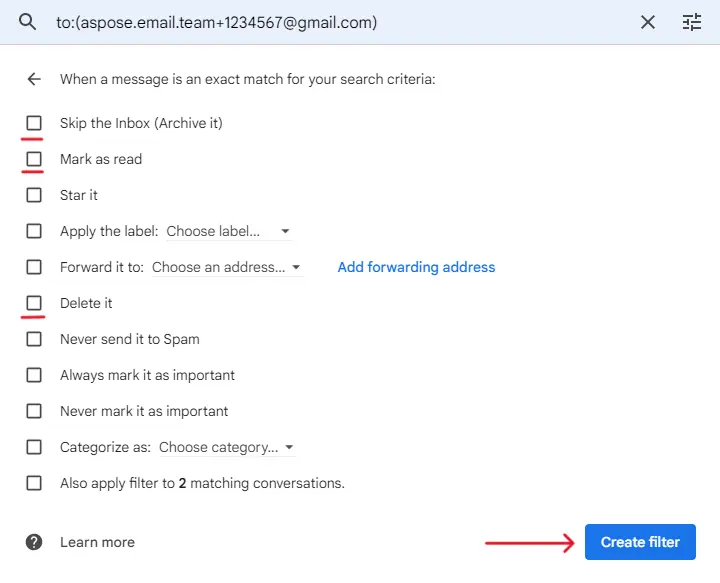
Qui puoi scegliere cosa deve fare il filtro con le email ricevute all’indirizzo Gmail generato. Puoi archiviarle automaticamente, marcarle come lette, cancellarle, ecc. In genere, l’opzione migliore è cancellare le email. Il volume della casella è limitato, non ha senso usarlo per archiviare spazzatura. Dopo aver selezionato le azioni che ti soddisfano, clicca nuovamente sul pulsante “Crea filtro”.
Fatto! Il filtro è completamente configurato, quindi più nessuna posta indesiderata ti disturberà.
Gestisci filtri Gmail temporanei
A volte i messaggi che ricevi da un sito web specifico diventano indesiderati. Si trasformano in spazzatura nella tua casella di posta e ti impediscono di trovare ciò che è davvero importante e interessante per te. Di conseguenza, crei un filtro che blocca i messaggi indesiderati da quel sito. Ma cosa succede se i messaggi dal sito non sono più spam? Ad esempio, vuoi recuperare la tua password. Un sito ti invia un’email con un link a un modulo di reimpostazione della password, ma non riesci a riceverla perché il filtro elimina immediatamente l’email.
Fortunatamente, esiste un modo elegante per uscire da questa situazione. Puoi riconfigurare temporaneamente il filtro in modo che non elimini queste email. Oppure puoi rimuovere completamente il filtro. Vediamo come fare.
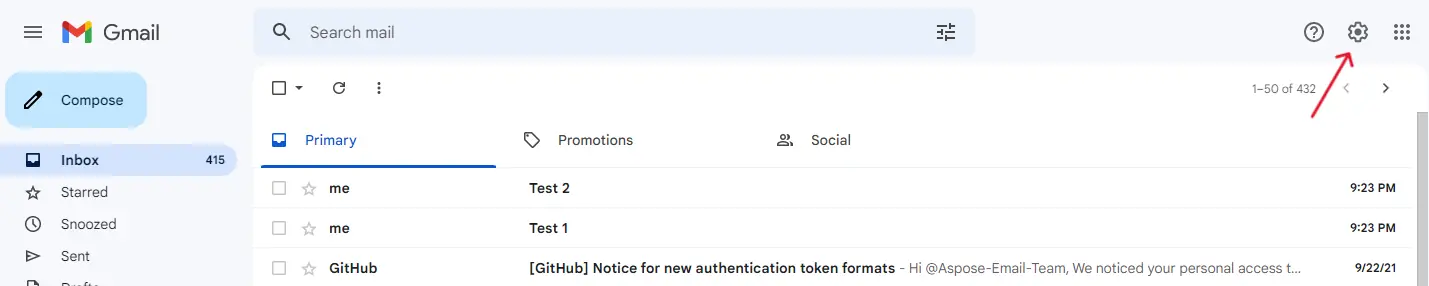
Per prima cosa, apri l’interfaccia web di Gmail. Nella pagina che si apre, fai clic sul pulsante "Settings":
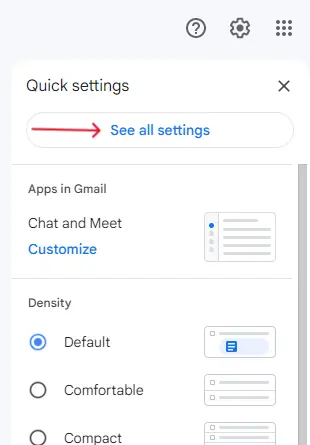
Nella finestra che si apre, fai clic sul pulsante "See all settings":
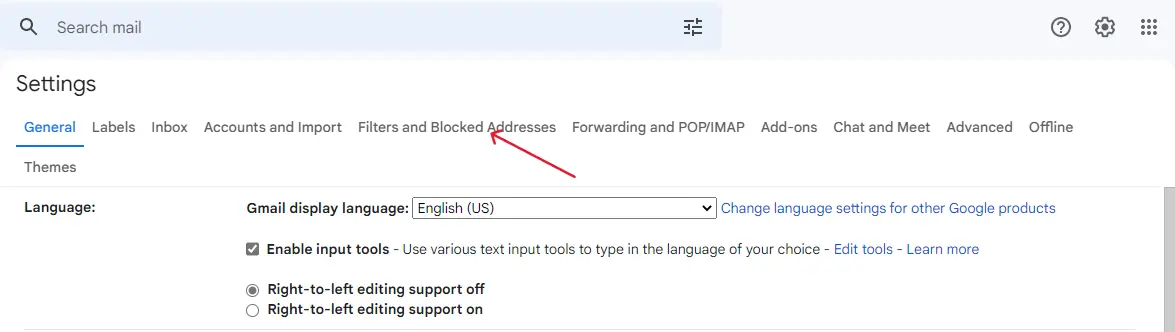
Si aprirà la finestra delle impostazioni dell’account Gmail. Contiene molte schede per perfezionare la tua esperienza email. Siamo interessati alla scheda "Filters and Blocked Addresses". Apri questa scheda:
Nella scheda che si apre, vedrai un elenco di filtri per i Gmail generati che hai creato in precedenza, oltre ad altri eventuali filtri:
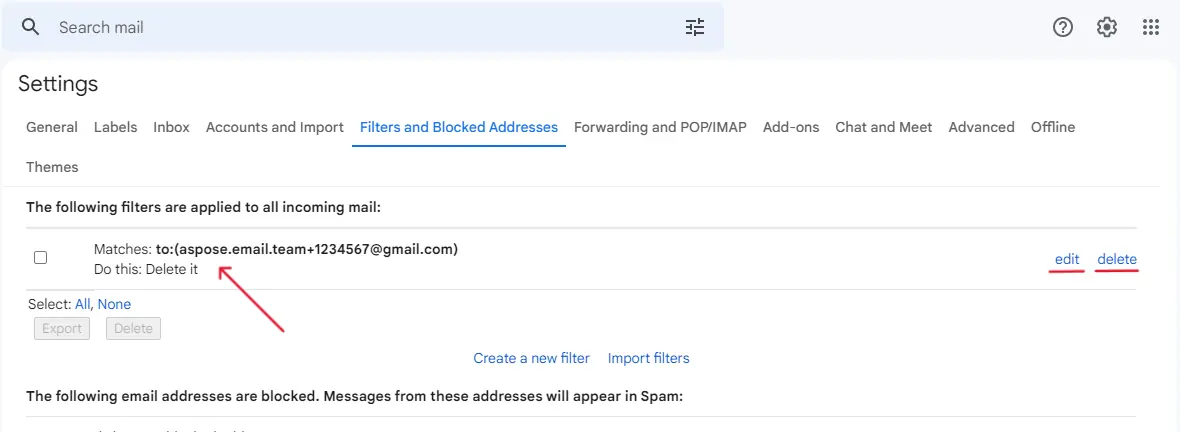
Dalla descrizione dei filtri, puoi determinare facilmente quale è responsabile dell’indirizzo che desideri sbloccare. Facendo clic sul pulsante "delete", puoi disattivare permanentemente il filtro. Se clicchi sul pulsante “edit”, puoi riconfigurare il filtro. Ad esempio, invece di eliminare le email, puoi contrassegnarle. In questo modo puoi salvare il filtro e renderlo più facile da riattivare in futuro. Modificando il filtro, potrai ricevere le email necessarie dal sito web. Non appena vuoi bloccare nuovamente il Gmail generato, apri di nuovo il filtro con il pulsante “edit” e riconfigura le azioni.
Questo è tutto. Ora sei un professionista con gli indirizzi Gmail generati. Puoi creare un numero enorme di indirizzi e gestire magistralmente il flusso di email in arrivo su Gmail. Utilizzando indirizzi aggiuntivi, potrai monitorare i siti che trasferiscono i tuoi dati a terze parti senza il tuo consenso. Sarai in grado di bloccare lo spam senza dover riaddestrare il tuo sistema anti-spam o senza dover premere più volte i pulsanti Unsubscribe. Puoi automatizzare la rimozione dello spam usando Aspose.Email .NET o manualmente tramite le impostazioni e l’interfaccia di Gmail.