Jak převést poznámky z Evernote na OneNote
Knihovna C# pro převod Evernote Desktop App na OneNote – s příklady kódu .Net
Jak převést Evernote na OneNote pomocí C#
Už vás nebaví žonglovat s více aplikacemi na psaní poznámek? Pokud chcete přejít z Evernote na Microsoft OneNote, přímá a bezproblémová migrace vašich poznámek může být výzvou. Naštěstí se silou .NET je možné proces převodu automatizovat pomocí knihoven Aspose.Note. Tato příručka vám pomůže převést vaše poznámky Evernote na OneNote pomocí výkonné knihovny C#. V tomto článku prozkoumáme, jak můžete přenést poznámky z desktopové aplikace Evernote do OneNotu, a poskytneme vám příklady kódu a podrobné pokyny. Ať už jste zkušený vývojář nebo teprve začínáte, tyto výukové programy vás vybaví znalostmi a nástroji pro snadnou migraci poznámek z Evernote do OneNotu.
Abychom převedli Evernote na OneNote, použijeme
Aspose.Note for .NET
API, které je bohaté na funkce, výkonné a snadné používat API pro manipulaci a konverzi dokumentů pro platformu C#. Otevřete
Správce balíčků NuGet
, vyhledejte Aspose.Note a nainstalujte. Můžete také použít následující příkaz z konzoly Správce balíčků.
Package Manager Console Command
PM> Install-Package Aspose.Note
Exportujte data z Evernote Desktop App do OneNotu
Krok 1: Exportujte poznámky z Evernote do PDF
Chcete-li exportovat poznámky z Evernote, musíte použít desktopovou aplikaci Evernote. Na rozdíl od online verze vám desktopová verze umožňuje exportovat poznámky přímo do formátu PDF. PDF (Portable Document Format) je široce používaný formát souborů pro zachování rozložení a obsahu dokumentu na různých platformách.
Zde je návod, jak exportovat poznámky z Evernote do PDF:
1. Otevřete desktopovou aplikaci Evernote.
2. Vyberte poznámky, které chcete exportovat.
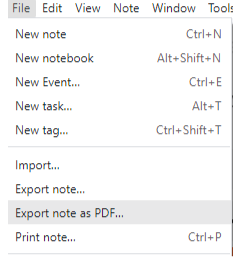
3. Klikněte na Soubor -> Exportovat poznámky.
4. V dialogovém okně exportu vyberte jako formát PDF a uložte soubor do počítače.
Každá poznámka bude uložena jako soubor PDF, který zachová původní formátování, text a vložené prvky, jako jsou obrázky a tabulky.
Krok 2: Převeďte soubory PDF do OneNotu pomocí Aspose.Note
Aspose.Note umožňuje importovat exportované soubory PDF do formátu OneNote. Můžete sloučit více dokumentů PDF, jako jsou textové poznámky, obrázky nebo dokonce poznámky s tabulkami, do jednoho souboru OneNote (.one).
Zde je příklad, jak převést soubory PDF do formátu OneNote pomocí Aspose.Note:
    var d = new Document();

    // Import multiple PDF files
    d.Import(Path.Combine(dataDir, "sampleText.pdf"))
    .Import(Path.Combine(dataDir, "sampleImage.pdf"))
    .Import(Path.Combine(dataDir, "sampleTable.pdf"));

    // Save all notes into a single .one file
    d.Save(Path.Combine(dataDir, "sample_SimpleMerge.one"));
Tento kód provádí následující akce:
- Vytvoří nový dokument OneNotu.
– Importuje více souborů PDF, z nichž každý obsahuje různé typy obsahu (např. text, obrázky, tabulky), které byly exportovány z Evernote.
– Sloučí tyto soubory PDF do jednoho souboru .one, který lze otevřít a upravit v aplikaci Microsoft OneNote.
Podrobnější pokyny k importu souborů PDF do OneNotu naleznete v oficiální
dokumentaci Aspose.Note
.
Metoda Import zpřístupněná rozhraním Aspose.Note API vám umožňuje importovat data z dokumentu ve formátu Evernote:
O manipulaci s Evernote
Evernote je všestranná aplikace pro psaní poznámek a organizaci, která uživatelům pomáhá zaznamenávat a spravovat informace napříč zařízeními. Evernote primárně ukládá své poznámky v proprietárním formátu známém jako ENEX (.enex), což je soubor založený na XML používaný pro export a import poznámek. Tento formát umožňuje uživatelům zálohovat nebo přenášet poznámky mezi účty Evernote. Soubory ENEX mohou obsahovat nejen textový obsah, ale také obrázky, přílohy a metadata, jako jsou značky a data vytvoření. Podporuje také různé formáty souborů, což vám umožňuje ukládat text, obrázky, zvuk, soubory PDF a dokonce i výstřižky z webu na jednom místě. Díky funkcím, jako jsou štítky, poznámkové bloky a výkonné funkce vyhledávání, umožňuje Evernote uživatelům efektivně kategorizovat a získávat své poznámky. Nabízí také synchronizaci mezi platformami, což usnadňuje přístup k poznámkám z počítačů, chytrých telefonů a tabletů. Evernote, oblíbený pro osobní i profesionální použití, zvyšuje produktivitu tím, že nabízí nástroje pro spolupráci, správu úkolů a bezproblémovou integraci s dalšími aplikacemi a službami. Aplikace se neustále vyvíjí a poskytuje uživatelům pokročilé organizační schopnosti při zachování uživatelsky přívětivého rozhraní.
O manipulaci s dokumenty Microsoft OneNote
OneNote (ONE) je formát souboru používaný aplikací Microsoft OneNote, výkonnou aplikací pro digitální notebooky. Umožňuje uživatelům organizovat své poznámky strukturovaným způsobem, vkládat multimédia a spolupracovat s ostatními. Převod poznámek z PDF do OneNotu zajistí, že váš obsah bude snadno upravitelný, prohledávatelný a lze jej dále vylepšit pomocí funkcí OneNotu, jako je označování, sdílení a integrace multimédií.
Převedením souborů PDF exportovaných z Evernote do formátu OneNote můžete bez problémů spravovat své poznámky v prostředí Microsoft OneNote. Tento proces umožňuje lepší organizaci, spolupráci a přístup k dalším funkcím, které OneNote nabízí, jako je synchronizace v reálném čase a integrace s dalšími nástroji Microsoftu.
Další podporované převody OneNotu přes .NET
Evernote a ONE můžete také převést do mnoha dalších formátů souborů: